Erstelle eine Anwendung
Erstelle eine Anwendung im Tuix-Dashboard. Jeder Agent lebt in einer Anwendung.
Eine Anwendung ist dein Agent. Sie enthält seinen Prompt, seine Wissensdatenbank, seine verbundenen APIs (MCP-Server) und seine eigenen Chat- und Session-Endpunkte. Du erstellst eine Anwendung pro Agent, den du betreiben willst.
Eine Anwendung erstellen
Öffne im Dashboard Applications und klicke auf Add new app.
Wähle das AI Model, das dein Agent verwenden soll. Lässt du das Feld leer, wird das Standardmodell der Plattform verwendet.
Klicke auf Add. Die neue Anwendung erscheint in der Tabelle.
Klicke auf die Zeile der Anwendung, um ihre Details zu öffnen und mit der Konfiguration des Agenten zu beginnen.
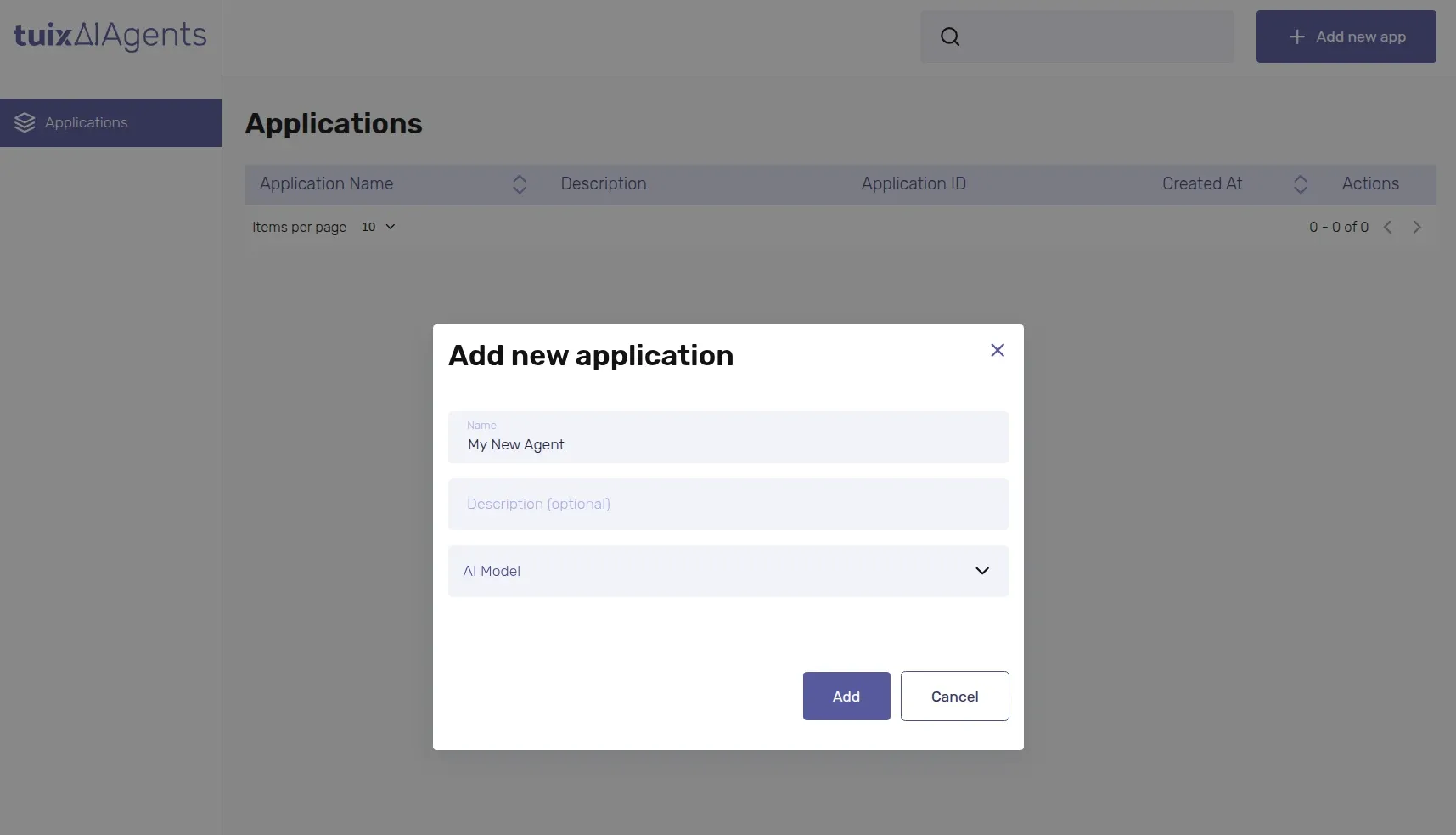
| Feld | Erforderlich | Beschreibung |
|---|---|---|
Name | Ja | Name der Anwendung, z. B. "Support Bot". |
Description (Optional) | Nein | Freitext, wird nur im Dashboard angezeigt. |
AI Model | Nein | Sprachmodell, das den Agenten antreibt. Standardmäßig das Standardmodell der Plattform. Du kannst es später beim Bearbeiten der Anwendung ändern. |
Das Erstellen einer Anwendung reserviert sie nur. Der Agent hat noch keinen Prompt, kein Wissen und keine verbundenen APIs — konfiguriere das als Nächstes in Prompt und Willkommensnachricht, Wissen und MCP-Server.
Was zu einer Anwendung gehört
Alles, was du danach einrichtest, der Systemprompt, die Willkommensnachricht, die RAG-Konfiguration, die MCP-Server und die Chat-/Session-Endpunkte, ist auf genau diese eine Anwendung beschränkt. Nichts wird zwischen Anwendungen geteilt, sodass du unabhängige Agenten (z. B. einen Support-Bot und eine interne Automatisierung) nebeneinander betreiben kannst, ohne dass sie sich gegenseitig beeinflussen.
API-Schlüssel gelten kontoweit, nicht pro Anwendung (siehe API-Schlüssel), aber jeder Schlüssel kann nur zur Authentifizierung gegenüber Anwendungen desselben Kontos verwendet werden.