MCP-Server
Gib deinem Agenten echte Aktionen, die er ausführen kann, generiert aus deiner eigenen API.
Ein MCP-Server ist das, was deine API in Aktionen verwandelt, die der
Agent tatsächlich ausführen kann, nicht nur Text, über den er sprechen kann.
MCP steht für Model Context Protocol, einen
offenen Standard, der eine Reihe aufrufbarer Tools (z. B.
get_employees, create_invoice) über eine gemeinsame Schnittstelle
bereitstellt, die jeder kompatible Agent aufrufen kann.
Im Tuix-Dashboard musst du keinen von Hand bauen: Verweise im Tab MCP Servers auf deine OpenAPI-Dokumentation, und die Plattform generiert daraus einen funktionierenden MCP-Server, ein Tool pro markiertem Endpunkt. Der vollständige Generierungsablauf, die Sicherheitszuordnung und die Verbindungsoptionen werden im Abschnitt MCP-Server behandelt; diese Seite ist die anwendungsbezogene Sicht darauf.
In dieser Anwendung
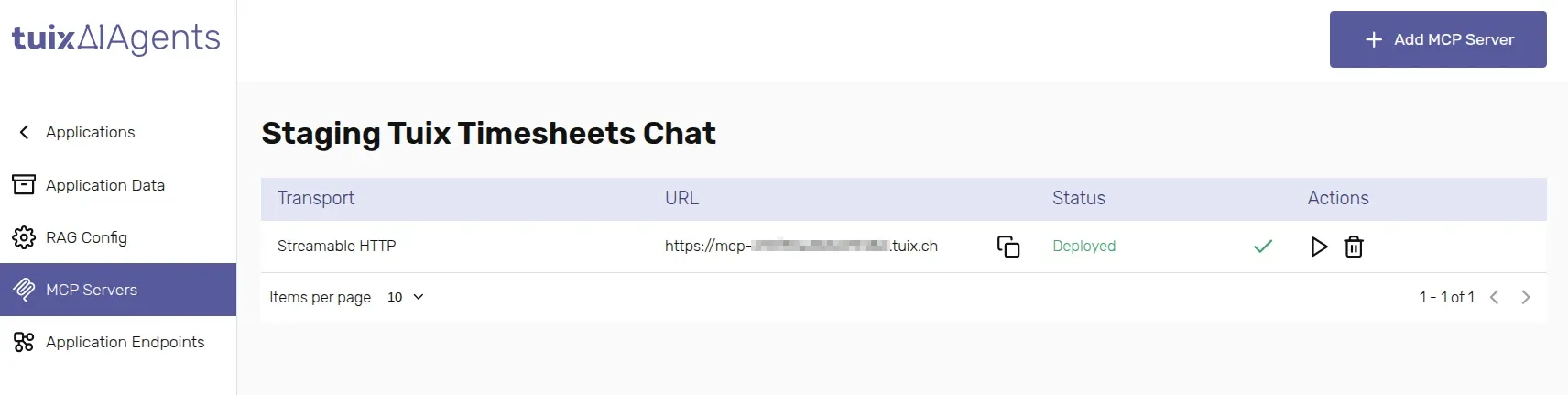
Öffne den Tab MCP Servers der Anwendung und klicke auf Add MCP Server.
Gib die öffentliche URL des OpenAPI/Swagger-Dokuments deiner API ein und bestätige.
Beobachte, wie sich der Status von Generating zu Deployed (oder Failed) ändert. Siehe Aus OpenAPI generieren für das, was während der Generierung passiert und wie du dein OpenAPI-Dokument vorbereitest.
Sobald ein Server Deployed erreicht, steht er dem Agenten dieser Anwendung automatisch zur Verfügung, ohne zusätzlichen Schritt. Derselbe Server kann auch direkt von externen Agenten aufgerufen werden, siehe Mit einem Agenten verbinden.
Die Tabelle listet jeden mit der Anwendung verbundenen MCP-Server, seinen Transport, seine URL (mit Kopier-Button) und seinen Status. Das Löschen eines Servers hier entfernt ihn aus dieser Anwendung und zerstört, sofern keine andere Anwendung denselben zugrunde liegenden Server verwendet, den bereitgestellten Server selbst — diese Aktion kann nicht rückgängig gemacht werden.
Den MCP testen
Du kannst einen bereitgestellten MCP-Server direkt im Dashboard ausprobieren, ohne einen Agenten zu verbinden. Klicke in der Zeile des Servers auf das Symbol Test MCP Server, um den Testdialog zu öffnen.
Tools auflisten
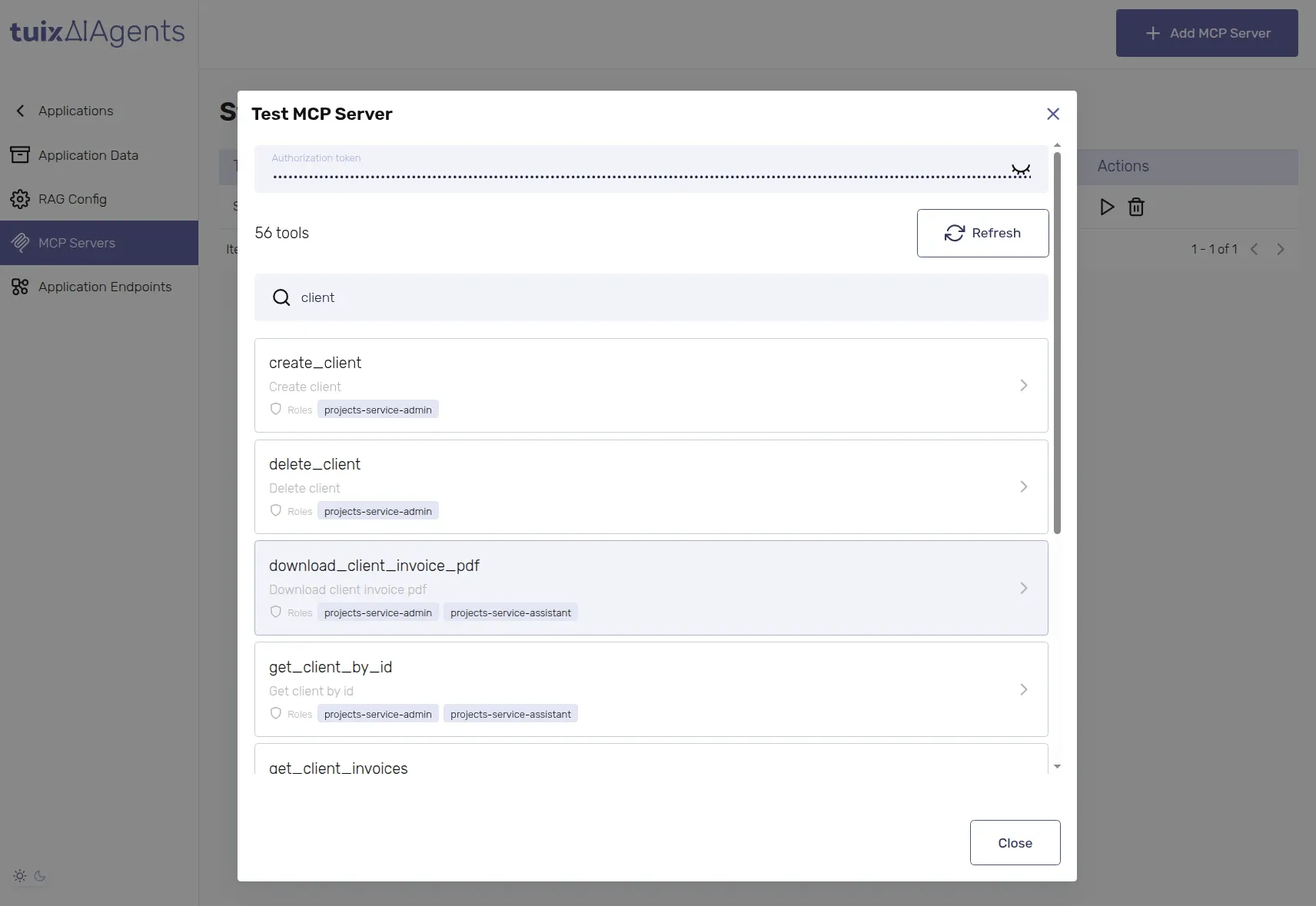
Wenn der Server eine Authentifizierung erfordert, füge das für ihn
ausgestellte Token in Authorization token ein. Es wird als
Authorization: Bearer <token> an den MCP-Server gesendet. Lass das
Feld bei Servern ohne Authentifizierung leer (siehe
Autorisierung).
Klicke auf List tools. Der Dialog zeigt jedes Tool, das der Server bereitstellt, mit seiner Beschreibung und den Rollen, die es aufrufen dürfen.
Filtere die Tools über das Suchfeld nach Name oder Beschreibung und liste sie mit Refresh erneut auf (z. B. nachdem du das Token geändert hast).
Ein Tool aufrufen
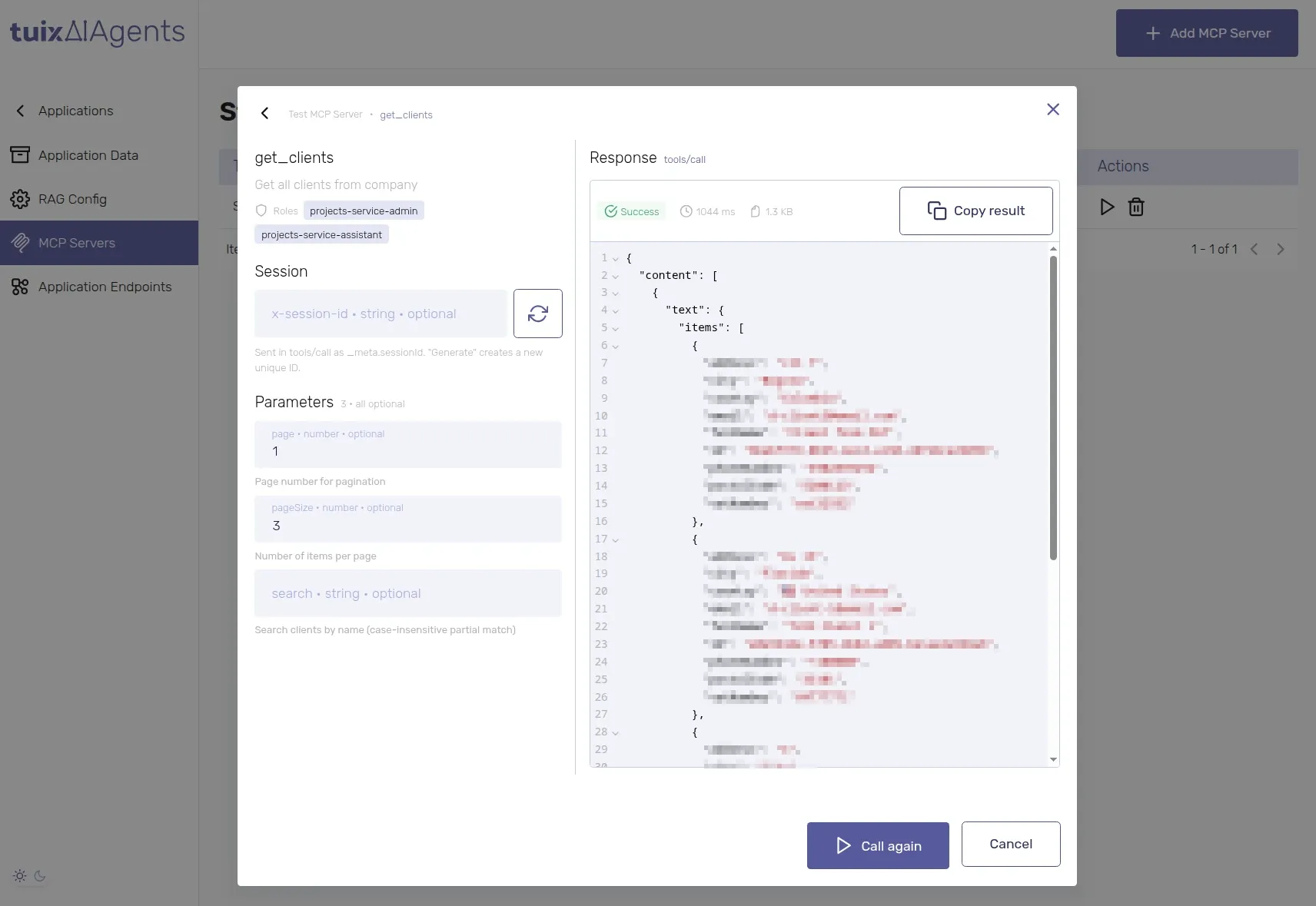
Setze optional eine Session ID, die in tools/call als
_meta.sessionId gesendet wird. Mit dem Aktualisieren-Button
erzeugst du eine neue eindeutige ID.
Fülle die Parameters des Tools aus. Pflichtfelder sind markiert; Tools ohne Argumente benötigen keine Eingabe.
Klicke auf Call tool. Das Panel Response zeigt das JSON-Ergebnis mit seinem Status (Success oder Failed), seiner Dauer und Größe. Mit Copy result kopierst du es, mit Call again wiederholst du den Aufruf.
Aufrufe aus dem Testdialog laufen gegen den echten bereitgestellten Server und deine echte API, genau wie ein Aufruf durch einen Agenten. Sei vorsichtig mit Tools, die Daten erstellen, ändern oder löschen.